
Webex Meetings
Cisco Systems, Inc.Byznys
4,6518.00 Recenze
- Verze
- Liší se podle zařízení
- Instalace
- 100.00M
- Věkové hodnocení
- PEGI 3
Snímky obrazovky
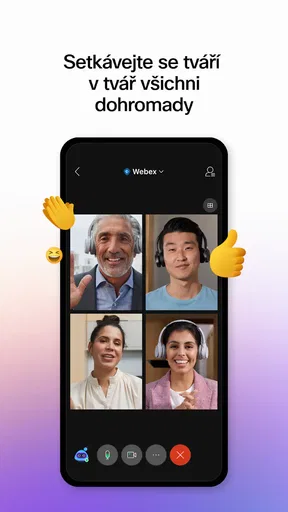

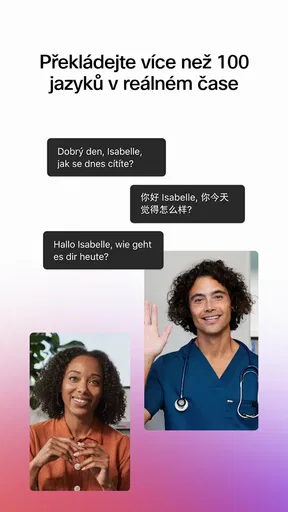
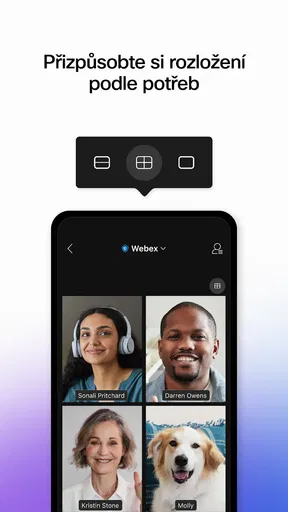

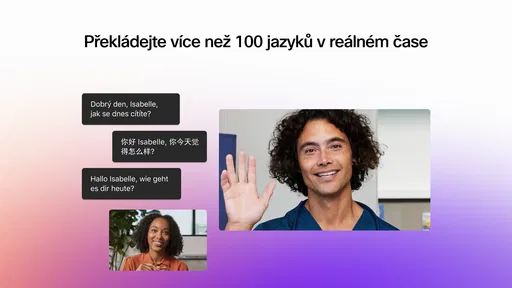
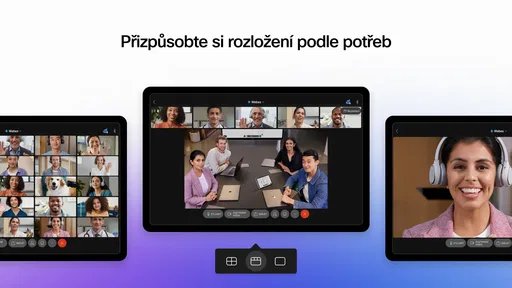
Naše recenze aplikace Webex Meetings
 Analýzu připravil Appyee
Když se videohovor nedaří spustit, bývá těžké poznat, jestli je problém v aplikaci, telefonu, nebo samotném připojení. U Webex Meetings jsem ocenil, že základní úkol je snadno pochopitelný: dostat se do pracovní schůzky a zůstat v ní, aniž bych musel nejdřív prozkoumávat složité nabídky. Moje zkušenost ale zároveň připomněla, že hladký hovor závisí i na přípravě a na tom, jak schůzku používá její hostitel.
Kde se připojení nejčastěji zadrhne
Nejjednodušší cestou bývá otevřít pozvánku a přejít do hovoru. Jenže odkaz může vést k jiné schůzce, než čekáte, nebo můžete dorazit dřív, než je hostitel připravený. V takové chvíli není užitečné opakovaně klepat na tlačítko připojení. Nejdřív si zkontroluji, zda pozvánka odpovídá správnému jednání a zda už schůzka začala.
Další drobný zádrhel nastává, když člověk po připojení předpokládá, že ho ostatní automaticky slyší a vidí. Před důležitým hovorem si proto ověřím, zda je vybraný správný způsob zvuku a zda kamera není vypnutá. Pokud se účastníci neslyší, pomůže krátká kontrola nastavení telefonu i samotného hovoru; opakované odcházení a návraty by měly být až další možností.
U pracovního hovoru je také snadné zaměnit technický problém za čekání na ostatní. Jestliže se schůzka zdá prázdná nebo se její průběh nehýbe, ověřím čas a domluvený odkaz přímo v pozvánce. To je nenápadná, ale praktická rutina: ušetří nervy a zabrání tomu, abych začal měnit nastavení telefonu, přestože jsem se jen připojil jinam.
Co si připravit před prvním hovorem
Instalace je jen začátek. Před hovorem, na kterém mi záleží, si raději otevřu aplikaci s předstihem, zkontroluji připojení a rozhodnu se, jestli budu mluvit přes reproduktor nebo sluchátka. Pokud potřebuji ukázat dokument, připravím si ho ještě před připojením. Během schůzky pak nemusím přepínat mezi několika aplikacemi pod tlakem a ostatní nečekají, než soubor najdu.
U sdílení obrazovky se vyplatí myslet nejen na prezentovaný materiál, ale i na to, co je právě vidět na telefonu. Než sdílení spustím, zavřu nepotřebné obrazovky a připravím si správný obsah. Je to jednoduchý pracovní návyk, který omezuje zbytečné hledání během hovoru. Pokud schůzka slouží jen k rychlému rozhovoru, sdílení vůbec nezapínám; méně kroků znamená méně příležitostí něco omylem přepnout.
Podobně si předem ujasním, zda potřebuji být na videu. Když je důležitější poslouchat než ukazovat obraz, dává smysl věnovat pozornost zvuku a nerušit se úpravami kamery. V mobilním prostředí může být pohodlnější mít telefon stabilně položený, než ho držet v ruce po celou dobu. Jde o drobnosti, ale při delším pracovním hovoru znatelně zlepšují soustředění.
Pracovní situace, ve které se hodí nejvíc
Představte si, že cestou do kanceláře dostanete pozvánku na krátkou poradu a kolega potřebuje projít jeden dokument. Připojíte se z telefonu, nejprve ověříte zvuk a potom nasdílíte připravený obsah. Po skončení nemusíte kvůli jedné otázce hledat počítač ani přesouvat celý rozhovor na jinou platformu. Právě v takových chvílích mi mobilní videokonferenční aplikace připadá užitečná: umožňuje vyřídit konkrétní pracovní věc, i když zrovna nesedím u stolu.
Pro pravidelný týmový provoz je přínosné, když si účastníci předem domluví jednoduchá pravidla: kdo schůzku vede, kdo sdílí materiály a kde se po hovoru uloží další kroky. Samotný videohovor totiž nenahradí přehledný pracovní postup. Záznam může pomoci vrátit se k tomu, co zaznělo, ale není náhradou za stručné shrnutí rozhodnutí a úkolů. Pokud se záznam používá, je rozumné předem sladit očekávání účastníků a respektovat pravidla jejich organizace.
Aplikace je proto nejvhodnější pro lidi, kteří už mají pracovní schůzky zavedené a potřebují se k nim připojovat i z mobilu. Méně ji ocení někdo, kdo hledá hlavně volné videohovory s přáteli nebo nástroj pro rozsáhlou týmovou správu projektů. Její účel je konkrétnější: účast na schůzce, komunikace a prezentování během ní.
Jak se liší od běžných alternativ
Ve srovnání s obyčejným telefonátem přidává možnost vidět účastníky a ukázat jim materiál, což se hodí při vysvětlování návrhu nebo společném procházení podkladů. Telefonát však může být lepší, když potřebujete jen rychle něco potvrdit a obrazovka nepřináší žádnou hodnotu. Každá videokonference také vyžaduje, aby si účastníci pohlídali připojení a prostředí, ve kterém hovor přijímají.
Oproti obecné aplikaci pro osobní hovory působí Webex jako pracovní volba, zvlášť když je součástí prostředí, které už používá váš tým. Neznamená to, že se vyplatí měnit celý způsob spolupráce jen kvůli jedné aplikaci. Pokud ostatní účastníci plánují schůzky jinde a posílají pozvánky pro jinou službu, praktičtější je držet se jejich zavedeného nástroje. Pro videohovory s blízkými může být zase pohodlnější aplikace, kterou už všichni běžně používají.
Na mobilu má své místo také webová varianta pro Chrome OS, kterou Cisco zmiňuje vedle aplikace pro Android. To může být užitečné, pokud se člověk pohybuje mezi telefonem a Chromebookem, ale konkrétní pohodlí závisí na zařízení a na tom, jak daný uživatel pracuje. Já bych před důležitou schůzkou vybral jedno zařízení a vyzkoušel na něm celý postup, místo abych během hovoru narychlo přecházel mezi různými způsoby připojení.
Od nastavení k řešení potíží
Jako bezplatná byznysová aplikace od Cisco Systems, Inc. má Webex Meetings široké využití: používá ji přes sto milionů lidí a její průměrné hodnocení je 4,6 z více než dvou milionů hodnocení. V obchodě je vedená jako aplikace vhodná od tří let; pracovní zaměření je ale zřejmé z toho, k čemu slouží. Samotný počet uživatelů mi říká, že nejde o okrajový nástroj, neznamená však, že bude nejlepší volbou pro každý tým nebo každou schůzku.
Když po připojení něco nefunguje
Pokud hovor zamrzá nebo zvuk kolísá, začínám jednoduchými kroky: zkontroluji, zda mám stabilní připojení, a pokud je to možné, přejdu na spolehlivější síť. Potom ověřím, jestli problém slyší nebo vidí i ostatní. Když potíže hlásí více účastníků, pravděpodobně nejde jen o nastavení mého telefonu. Jestliže se týkají pouze mě, pomůže znovu zkontrolovat zvukové zařízení a stav připojení.
Když se aplikace chová nečekaně, zavřu ji a znovu otevřu, případně zkusím znovu vstoupit do schůzky přes pozvánku. Před tím si ale ověřím, že mám po ruce správný odkaz a že znám potřebné údaje pro připojení. Při opakovaném problému dává smysl zkontrolovat, zda je aplikace aktuální, a vyzkoušet připojení na jiném dostupném zařízení. Tyto obecné kroky pomáhají rozlišit jednorázové zaváhání od potíží, které se vracejí.
U prezentace si předem připravím záložní plán: například mít důležitý soubor dostupný i na druhém zařízení nebo si s hostitelem domluvit, že ho v případě potíží pošle jiným způsobem. Není to známka nedůvěry v aplikaci, ale běžná pracovní pojistka. Pokud je obsah zásadní, neměl by celý průběh jednání záviset na jediném telefonu a jediném způsobu sdílení.
Kdy problém nemusí být v aplikaci
Video může vypadat špatně kvůli slabému připojení, hluku v místnosti nebo tomu, že telefon držím v nevhodné poloze. Stejně tak může být příčinou mikrofon, sluchátka či nastavení zařízení, nikoli samotný Webex. Proto se snažím nejdřív určit, co přesně nefunguje: obraz, zvuk, připojení, nebo obsah sdílené obrazovky. Přesná diagnóza je užitečnější než bezmyšlenkovité přeinstalování aplikace.
Do hry vstupuje i způsob, jak schůzku připravil její hostitel. Pokud účastník nemůže pokračovat nebo nevidí očekávaný obsah, může být problém v pozvánce či v tom, jak je schůzka vedena. V takové chvíli se vyplatí napsat hostiteli krátkou zprávu jiným dostupným kanálem a ověřit, zda všichni používají stejný odkaz. U pracovních schůzek bývá tato jednoduchá kontrola rychlejší než hledání složité technické závady.
Soukromí a pracovní zvyklosti
U videokonference si hlídám hlavně to, co ukazuji a komu. Před sdílením obrazovky je dobré zavřít osobní zprávy a citlivé dokumenty, které s poradou nesouvisejí. Pokud se schůzka nahrává, je vhodné vědět, k čemu záznam poslouží a kdo k němu bude mít přístup. Nahrávání může být praktické pro omluvené kolegy nebo pozdější kontrolu rozhodnutí, ale zároveň vyžaduje ohleduplnost vůči ostatním účastníkům.
Původní zkušenost s aplikací vyzdvihuje šifrování a bezpečnostní možnosti. I při pracovním použití bych ale nespoléhal jen na samotný nástroj: bezpečnost závisí také na tom, komu pošlu pozvánku, jak nakládám s přístupovými údaji a zda nesdílím víc, než je potřeba. Pro citlivé jednání se řídím pravidly své organizace a ověřím si, že používám správnou schůzku.
Komu bude sedět a komu méně
Největší smysl dává lidem, kteří pravidelně jednají s kolegy nebo klienty a potřebují se připojit i mimo počítač. Ocení ji také účastníci, kteří během hovoru občas ukazují dokumenty a chtějí mít možnost vrátit se k průběhu schůzky. Pokud však většinu pracovního dne trávíte u počítače, může být pohodlnější používat desktopové prostředí, zvlášť při dlouhém sdílení nebo práci s více materiály.
Naopak bych ji nevolil jako první nástroj pro někoho, kdo chce jen co nejjednodušší osobní videohovory bez pracovních schůzek. Takový uživatel může dát přednost službě, kterou jeho rodina a přátelé už znají. Stejně tak malý tým, který má spolehlivě zavedenou jinou konferenční platformu, nemusí získat mnoho tím, že přidá další aplikaci. Rozhodující není značka, ale to, zda se všichni účastníci dokážou bez zmatku připojit.
Moje zkušenost s každodenním používáním
Aplikaci jsem nainstaloval na svůj telefon a musím říct, že proces instalace byl naprosto plynulý. Rozhraní je přehledné a intuitivní. Vše je tam, kde byste to očekávali. Navigace je jednoduchá, což je fajn, protože nikdo nechce trávit drahocenný čas hledáním základních funkcí.
Připojení ke schůzkám
Připojit se ke schůzce je hračka. Stačí kliknout na odkaz a jste tam. Kvalita videa a zvuku mě příjemně překvapila. I při slabším připojení se nezdálo, že by docházelo k nějakým závažným výpadkům nebo zpožděním. To je rozhodně plus, když se snažíte udržet profesionální dojem.
Funkce, které stojí za zmínku
Určitě bych chtěl vypíchnout možnost sdílení obrazovky. Je to rychlé a jednoduché, což oceníte, když potřebujete prezentovat důležité dokumenty nebo grafy. Další vychytávkou je možnost nahrávání schůzek, takže si můžete kdykoliv zpětně projít, co bylo řečeno. To je výborný nástroj pro ty, kteří potřebují mít vše pod kontrolou.
Bezpečnost a soukromí
V dnešní době je bezpečnost jednou z klíčových věcí, na které se musíme zaměřit. Aplikace se pyšní silným šifrováním a různými možnostmi zabezpečení, což je rozhodně uklidňující. Nikdo přece nechce, aby se do jeho schůzek dostal někdo nepovolaný.
Spolupráce a integrace
Aplikace se skvěle integruje s dalšími nástroji, které běžně používáme, jako je třeba Google nebo Microsoft Office. Tím se usnadňuje spolupráce na projektech a udržování všeho pohromadě. Skoro to vypadá, že aplikace myslí na všechno.
Takže pokud hledáte spolehlivou platformu pro vaše online schůzky, určitě bych doporučil dát jí šanci. Je to skvělý pomocník pro každodenní pracovní komunikaci a díky svým funkcím se stává nepostradatelným nástrojem. A kdo ví, třeba vás překvapí stejně jako mě.
Závěr
Přednosti aplikace Webex Meetings
- Snadná integrace s kalendáři.
- Široká škála nástrojů pro spolupráci.
- Vysoká kvalita videa a zvuku.
- Podpora velkého počtu účastníků.
- Funkce pro sdílení obrazovky.
Omezení aplikace Webex Meetings
- Může být náročné na data.
- Občasné problémy s připojením.
- Náročnější na systémové zdroje.
- Některé funkce jsou zpoplatněny.
- Rozhraní může být složité pro nové uživatele.
Podobné tipy v této kategorii
Zobrazit vše
LinkedIn3,7

Zoom Workplace
zoom.com3,7

Microsoft Teams
Microsoft Corporation4,3

Meta Business Suite
Meta Platforms, Inc.4,4

TeamViewer Remote Control
TeamViewer4,3

File Commander Manager & Vault
MobiSystems4,4
Často kladené otázky
Jaké jsou minimální požadavky pro instalaci aplikace Webex Meetings?
Webex Meetings vyžaduje Android verze 6.0 nebo novější a iOS verze 11.0 nebo novější. Pro optimální výkon je doporučeno mít alespoň 2 GB RAM a stabilní připojení k internetu. Aplikace je dostupná v obchodech Google Play a App Store.
Je Webex Meetings zdarma nebo je potřeba předplatné?
Webex Meetings nabízí bezplatnou verzi, která umožňuje základní funkce jako pořádání schůzek s omezeným počtem účastníků. Pro pokročilé funkce, jako je plánování větších setkání, nahrávání schůzek nebo integrace s dalšími nástroji, je potřeba předplatné.
Mohu používat Webex Meetings na více zařízeních současně?
Ano, Webex Meetings podporuje synchronizaci mezi různými zařízeními. Můžete být přihlášeni na více zařízeních, ale aktivní schůzku můžete mít spuštěnou pouze na jednom zařízení najednou. To usnadňuje přepínání mezi telefonem, tabletem a počítačem.
Jak je zabezpečena komunikace v aplikaci Webex Meetings?
Webex Meetings klade velký důraz na bezpečnost a ochranu soukromí. Všechny schůzky jsou šifrovány pomocí end-to-end šifrování. Kromě toho můžete využít dvoufaktorové ověření a kontrolovat, kdo má přístup ke schůzkám pomocí hesel a uzamykání místností.
Jaké funkce nabízí Webex Meetings pro zlepšení spolupráce v týmu?
Webex Meetings poskytuje různé nástroje pro efektivní týmovou spolupráci, jako jsou sdílení obrazovky, chat v reálném čase, interaktivní tabule a možnost nahrávat schůzky. Integrace s kalendářními aplikacemi a dalšími nástroji jako Microsoft Teams nebo Google Workspace usnadňuje organizaci a plánování schůzek.
